
Berikut langkah-langkah yang ada pada gambar yang kamu kirim:
1. Buat File Script clean.bat
Pertama, buat script yang akan menghapus semua folder Temp & Prefetch.
Langkah:
- Buat folder:
C:\Scripts
- Buat file baru bernama:
clean.bat
- Isi dengan script berikut:
@echo off
echo [%date% %time%] Mulai menjalankan task >> C:\cleanup_log.txt

:: Bersihkan Temp user saat ini
del /q/f/s "%TEMP%\*" >nul 2>&1
for /d %%i in ("%TEMP%\*") do rd /s /q "%%i"

:: Bersihkan Temp untuk semua user
for /d %%u in ("C:\Users\*") do (
  del /q/f/s "%%u\AppData\Local\Temp\*" >nul 2>&1
  for /d %%i in ("%%u\AppData\Local\Temp\*") do rd /s /q "%%i"
)

:: Bersihkan Windows Temp
del /q/f/s "C:\Windows\Temp\*" >nul 2>&1
for /d %%i in ("C:\Windows\Temp\*") do rd /s /q "%%i"

:: Bersihkan Prefetch
del /q/f/s "C:\Windows\Prefetch\*" >nul 2>&1

echo [%date% %time%] Selesai menjalankan task >> C:\cleanup_log.txt
Script ini membersihkan:
%Temp%- Temp semua user:
C:\Users\*\AppData\Local\Temp C:\Windows\TempC:\Windows\Prefetch
2. Buka Task Scheduler
Tekan:
WIN + R → ketik taskschd.msc → Enter
Lalu pilih Task Scheduler Library seperti pada gambar.
3. Buat Task Baru
Klik Create Task… (bukan Basic Task).
Di tab General:
- Name: Auto Clean Daily
- Description: Hapus Temp, %Temp%, dan Prefetch otomatis harian
- User account: SYSTEM
- Centang: Run whether user is logged on or not
- Centang: Run with highest privileges
- Configure for: Windows 10 / 11
Tampilan ini sama seperti gambar pertama.
4. Set Trigger (Jadwal)
Masuk ke tab Triggers:
- Click New
- Begin the task: On a schedule
- Daily
- At: 15:15 (contoh pada gambar)
- Repeat: Every 1 day
Klik OK.
Task akan berjalan otomatis setiap hari.
5. Set Actions (Perintah yang Dijalan)
Masuk ke tab Actions → New
- Action: Start a program
- Program/script:
cmd.exe
- Add arguments:
/c "C:\Scripts\clean.bat"
Hasilnya akan tampil seperti pada gambar kedua.
6. Selesai – Task Berjalan Otomatis Setiap Hari
Kini Windows secara otomatis akan menghapus:
- Temp user aktif
- Temp semua user
- Prefetch
- Windows Temp
- Tanpa menutup aplikasi
- Tanpa mengganggu kerja
Setiap proses dicatat di:
C:\cleanup_log.txt
Kamu bisa cek log jika ingin memastikan task berjalan.
Keuntungan Menggunakan Auto Clean Daily
✔ Tidak perlu klik manual lagi
✔ Membersihkan semua lokasi Temp termasuk milik banyak user
✔ Tetap berjalan walau PC sedang dipakai
✔ Tidak menutup browser atau aplikasi lain
✔ Mengurangi lag, lemot, dan delay Windows
✔ Memperpanjang usia storage (SSD/HDD)
7. Alternatif Lain – Import File Task Scheduler (.XML)
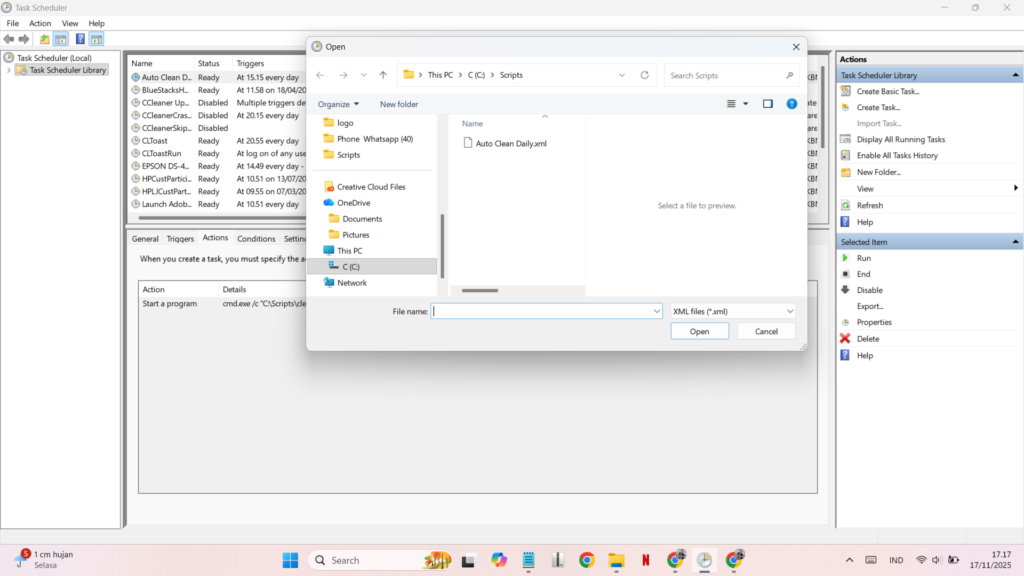
Jika kamu tidak ingin membuat Task satu per satu secara manual, Windows menyediakan fitur Import Task. Dengan fitur ini kamu cukup menggunakan file .XML yang sudah berisi semua pengaturan (General, Triggers, Actions, Conditions, Settings).
Metode ini sangat berguna jika:
- Kamu ingin menyalin Task ke komputer lain
- Melakukan deploy otomatis ke banyak PC kantor
- Menghemat waktu setup
- Ingin template Auto Clean Daily yang siap pakai
Cara Menggunakan Import Task
- Buka Task Scheduler
- Klik Task Scheduler Library
- Di panel kanan, pilih Import Task…
- Pilih file
.xmlyang sudah kamu download di bawah - Setelah muncul wizard, sesuaikan:
- User account → pilih SYSTEM
- Centang Run with highest privileges
- Klik OK
Task akan langsung muncul dan siap dijalankan otomatis setiap hari.